

这个页面给你什么
时间轴是 Replay Lab 的”光标系统”——你把时间滑块拖到哪里,所有面板(K 线视窗、Dealer PULSE、Standard GEX 关键位、当前 P&L、持仓当前价)就同步显示那一分钟的市场状态。本页讲清楚怎么选日期、怎么操控时间轴、有哪些快捷键。当前仅支持 SPX 0DTE 的历史回放。后续版本会扩展到 SPY / QQQ / 个股,以及 1DTE / Weekly 到期分组。
选交易日
90 天滚动窗口
Replay Lab 默认能选过去 90 天内的任意 NYSE 交易日(不含当日)。点底部控件栏左侧的2026-XX-XX ▾ 按钮打开日期选择器:
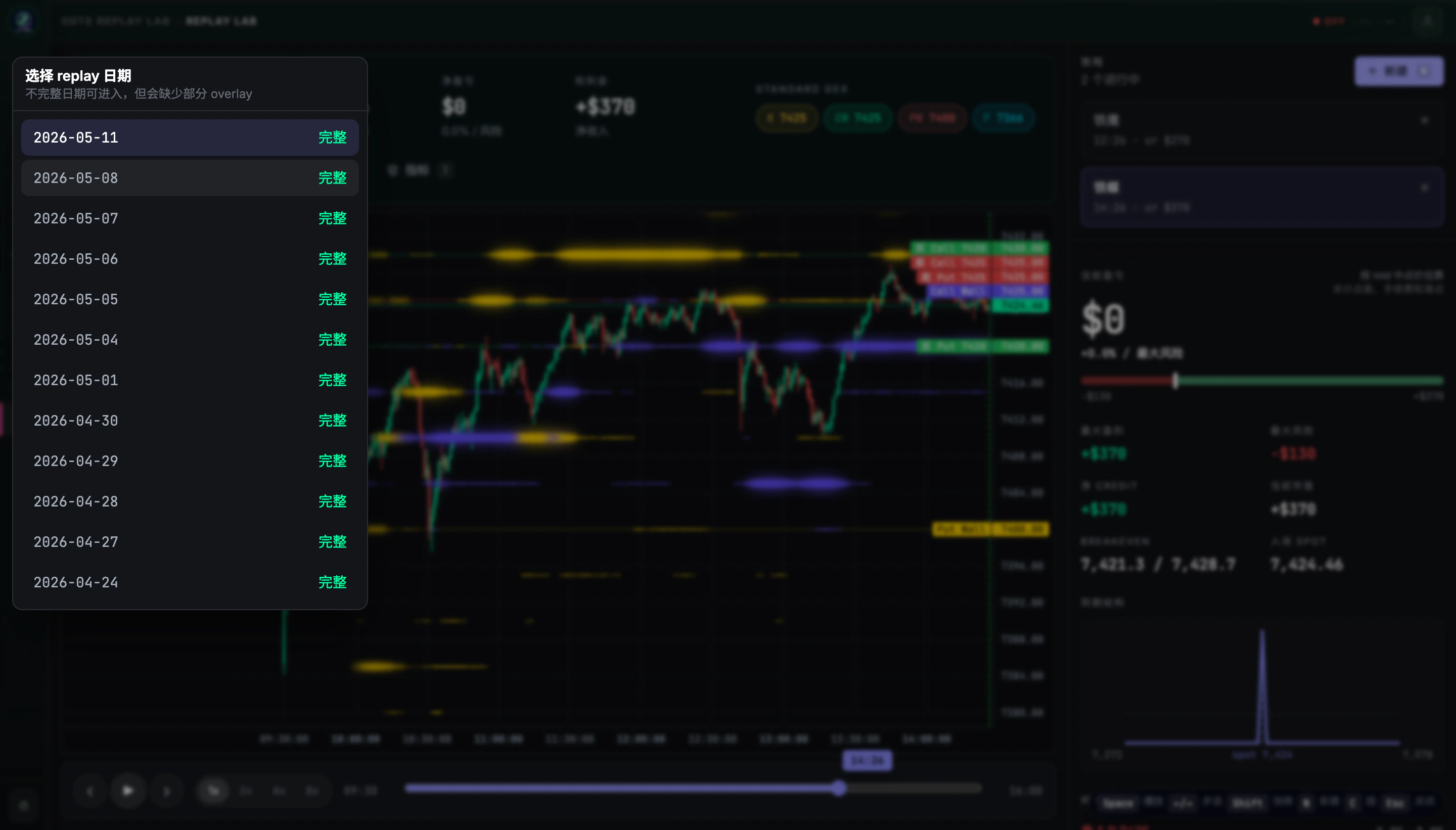
不带标记的日期表示三项数据都缺,通常是因为那天的数据采集没完成。周末和假日不会出现在列表里。
即使数据”部分缺失”也能选——比如某天的 Dealer GEX 缺了,K 线仍然完整可拖动,只是 Dealer PULSE 那一图层会显示”无数据”。
跨天
Replay Lab 一次只能复盘一天——SPX 0DTE 期权当日到期,跨天没意义。要切日期就在选择器里换一个,会重新加载该日的所有数据(首次加载约 3-5 秒,之后浏览器缓存)。时间滑块
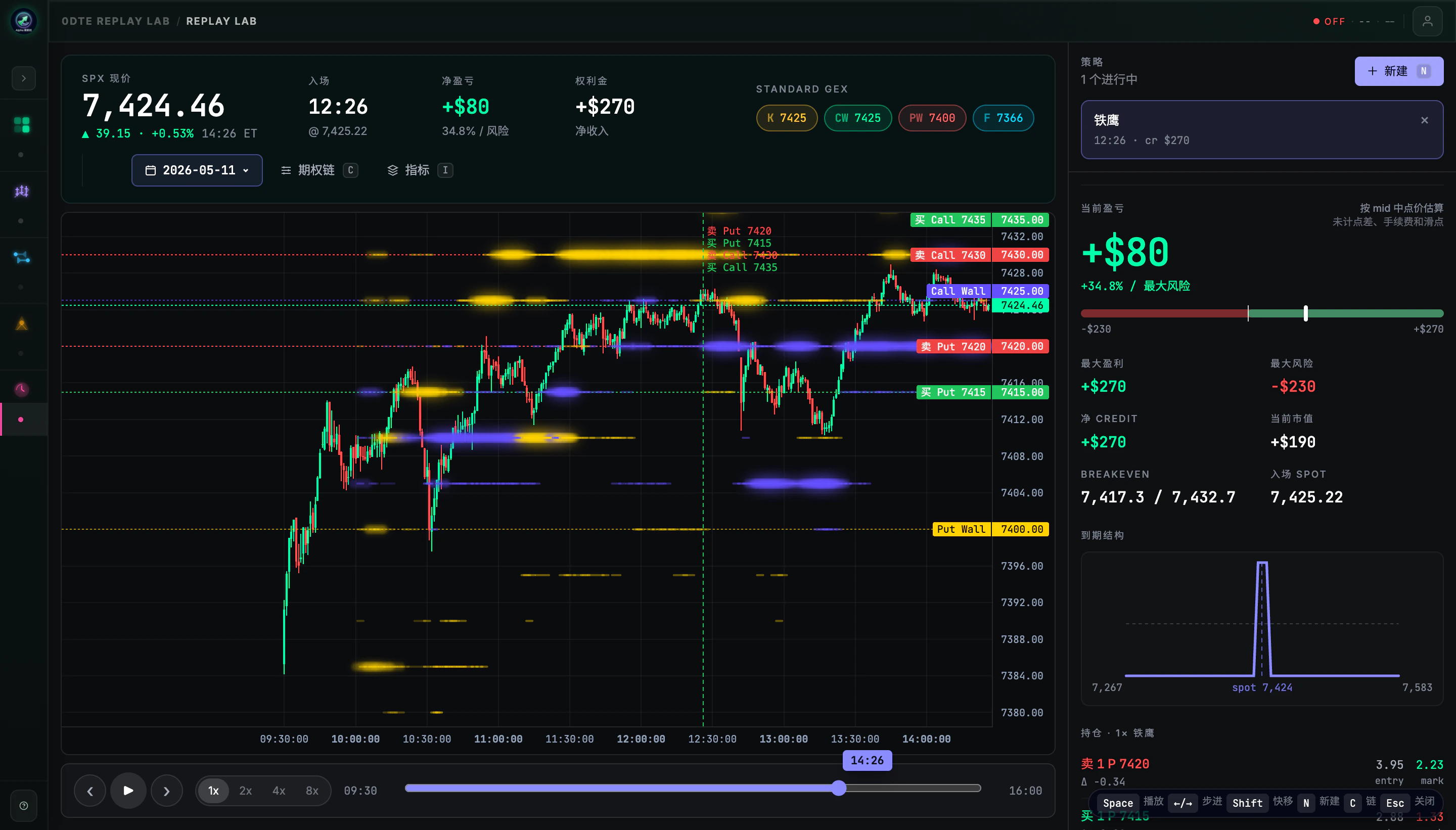
- 左端 = 开盘时间(常规日 09:30 ET,半日市同样 09:30 ET)
- 右端 = 收盘时间(常规日 16:00 ET,半日市 13:00 ET)
- 当前位置 = 时间游标(你”现在”在哪一分钟,K 线最右侧的 K 线就是这一分钟)
- 滑块两端的标签:左侧固定
09:30,右侧固定16:00(半日市右端13:00),中间动态显示当前时刻
滑块的最小单位是1 秒,但 K 线和大部分数据是每分钟更新。所以你拖到 12:30:45 跟拖到 12:30:00 看到的 K 线是一样的,但 Dealer PULSE 因为按秒级推送频率可能有细微差别。
鼠标拖动
直接按住滑块的圆点拖左右就行。拖动过程中所有面板会跟着实时预览;松开鼠标才会写入策略的浮动 P&L 历史和实测区间。点击轨道
直接点击滑块轨道上任意位置 = 跳到那一时刻。键盘细调
聚焦滑块(点一下它)后,可以用键盘精细控制:播放控件
时间轴左边有一组播放控件:
播放速度的语义:
播放只会跨越开盘时间 → 收盘时间的范围,到收盘自动停。中途按 Space 暂停,再按继续从暂停点播放。
半日市
NYSE 在节假日附近偶尔会安排半日市(提前 13:00 ET 收盘):- 圣诞前夜(12 月 24 日,如果落在工作日)
- 感恩节后的黑色星期五
- 独立日前夕(7 月 3 日,如果落在工作日)
- 日期选择器对应日期会标 半日市 标签
- 时间滑块右端从
16:00变成13:00 - 0DTE 期权同样在 13:00 ET 到期
时间轴跟其他面板的同步
拖动时间滑块时,以下面板实时同步更新:入场 SPOT 和入场时间是建仓那一刻冻结的,时间游标后续推动不会改变这两个值。
重要提示
Replay Lab 不能”快进到未来”——所有数据都是真实历史,时间游标不能超过该交易日的收盘时间。